Alle Produkte, die an deinem Verkaufsstand verkauft werden, findest du im ersten Bestellbildschirm. Wähle Produkte einfach aus, indem du sie antippst. Um mehrere Exemplare eines Artikels hinzuzufügen, tippe einfach mehrfach auf das Produkt.
In diesem Beispiel wurden 3x Energy Drink, 2x Wasser und 1x Bacardi Cola bestellt. Wenn die Bestellung vollständig ist, wähle „Weiter“ über die grüne Schaltfläche unten.
Recyclebildschirm
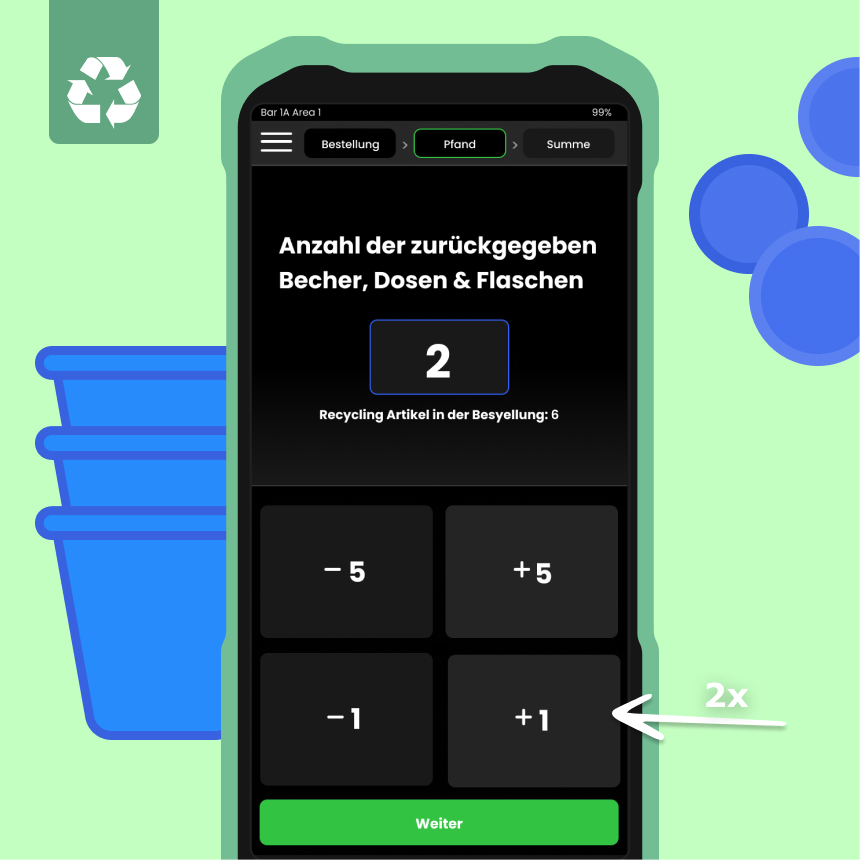
Dies ist der Recyclebildschirm. Hier gibst du an, wie viele recycelbare Produkte du entgegennimmst. Ein Recycling-Artikel kann ein Becher, eine Dose, eine Flasche oder ein Recycle-Token sein.
Zahlungsbildschirm
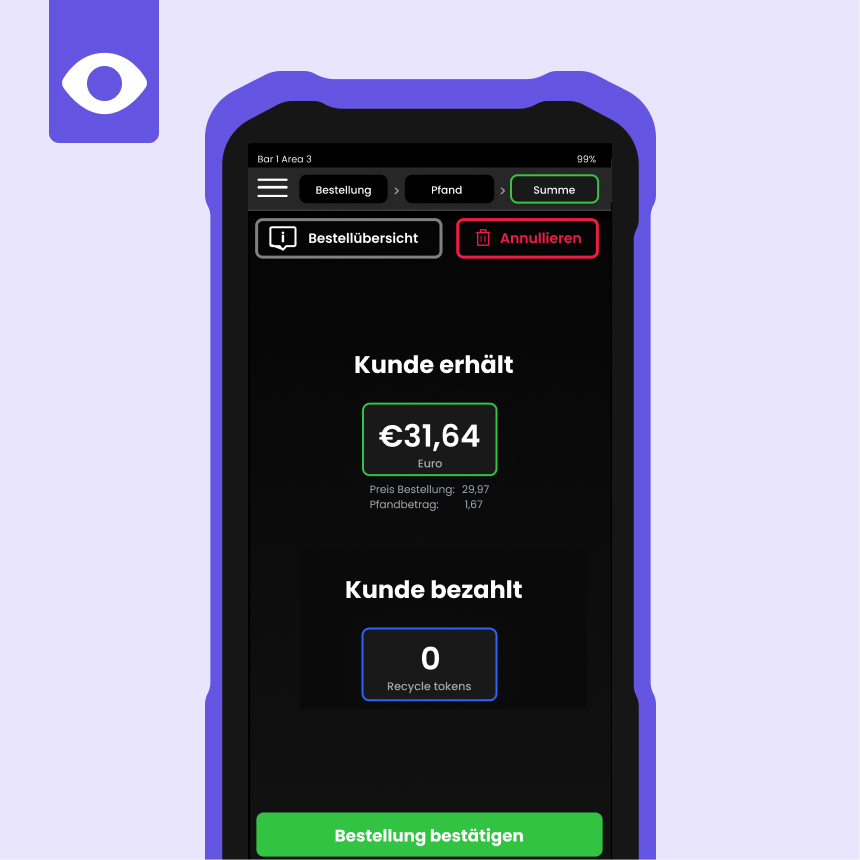
Auf diesem Bildschirm wird der endgültige zu zahlende Betrag angezeigt.
Unter „Besucher bezahlt“ siehst du den Betrag, den der Besucher begleichen muss, angezeigt in Euro.
Unter „Besucher erhält“ steht die Anzahl der Recycle-Tokens, die du dem Besucher übergeben musst.
Abgeschlossen oder fehlgeschlagen
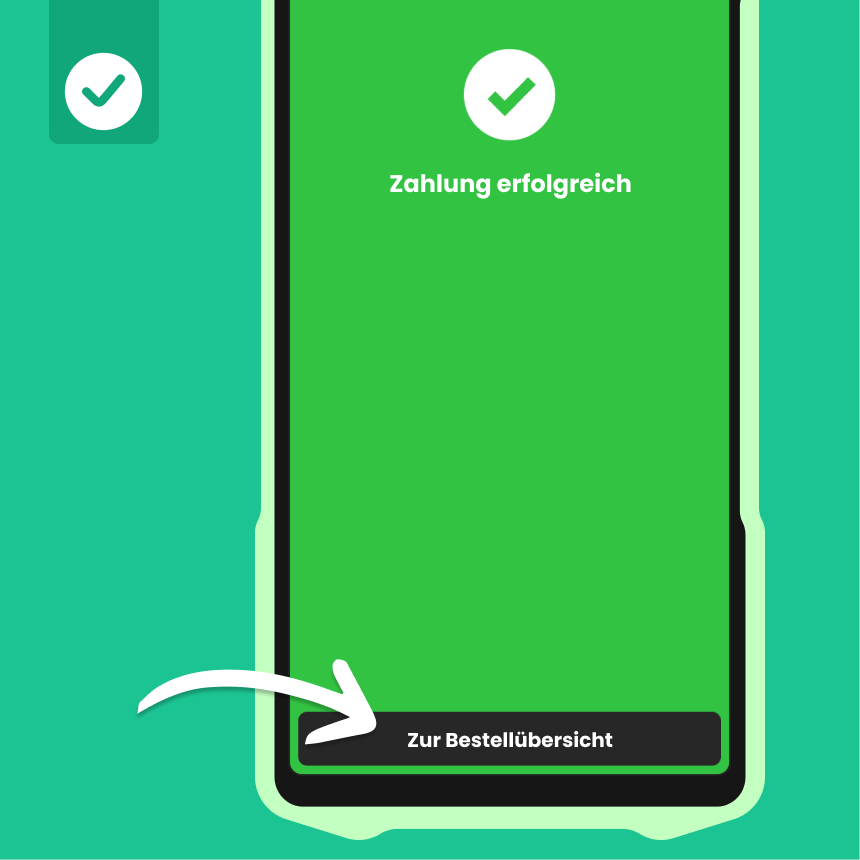
Wenn eine Zahlungsaktion erfolgreich ist, siehst du diesen Bildschirm. Gehe anschließend zum Bestellübersicht.
Hier siehst du noch einmal eine Übersicht deiner Bestellung und kannst alle Produkte dem Besucher servieren. Wenn du fertig bist, drücke auf „Nächste Bestellung“.
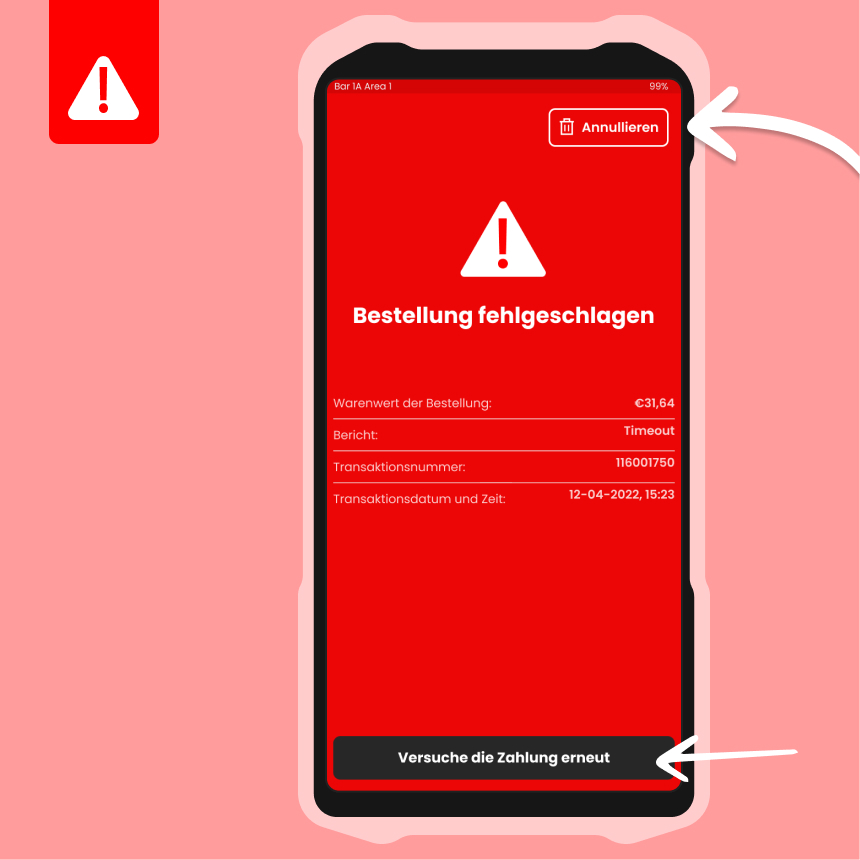
Wenn eine Zahlung fehlgeschlagen ist, siehst du diesen Bildschirm. Du kannst unter „Nachricht“ einsehen, was die Fehlermeldung ist. Wenn nicht genügend Guthaben vorhanden ist und der Besucher nicht auf andere Weise bezahlen kann, klickst du auf „Bestellung stornieren“. Wenn der Besucher jedoch sagt, dass er ausreichend Guthaben hat oder ein anderes Konto verwendet, kannst du die Zahlung erneut versuchen.
Besucher bezahlt
Für Tap to Pay über das PIN-Terminal hält der Besucher ein geeignetes Zahlungsmittel, wie ein Telefon (z. B. Apple Pay), eine digitale Zahlungskarte, eine physische Zahlungskarte oder eine Smartwatch, an die kontaktlose Zahlungszone des PIN-Terminals. Stelle sicher, dass das Gerät oder die Karte nahe an das PIN-Terminal gehalten wird, bis die Zahlung bestätigt ist.
Wenn es notwendig ist, die Karte in das Terminal einzuführen, zum Beispiel wenn eine PIN erforderlich ist oder kontaktloses Bezahlen nicht funktioniert, stecke die Zahlungskarte in den Kartensteckplatz des PIN-Terminals mit dem Chip nach oben und nach vorne gerichtet. Folge den Anweisungen auf dem Bildschirm und gib, wenn verlangt, die PIN ein.
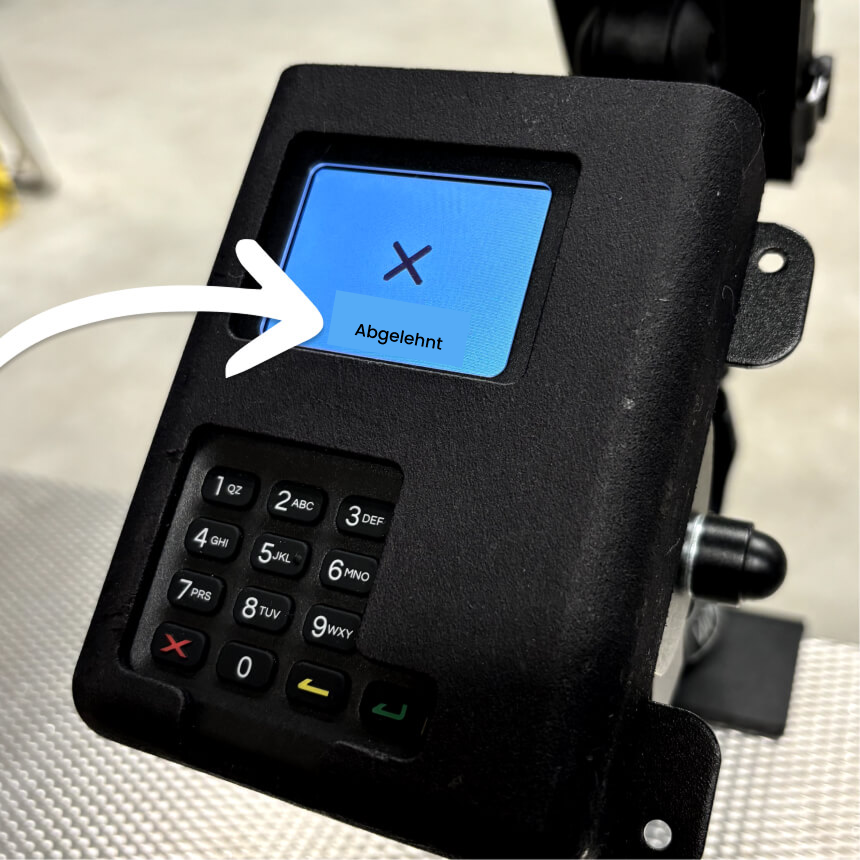
Bei einer Fehlermeldung am PIN-Terminal: Überprüfe die Meldung auf dem Terminal und folge den Anweisungen auf dem Kassenschirm. Dies hilft, die Situation zu lösen und die Zahlung korrekt abzuschließen.
Das war's!
Viel Spaß heute und wenn du auf Probleme stößt, wende dich an deinen Ansprechpartner vor Ort!